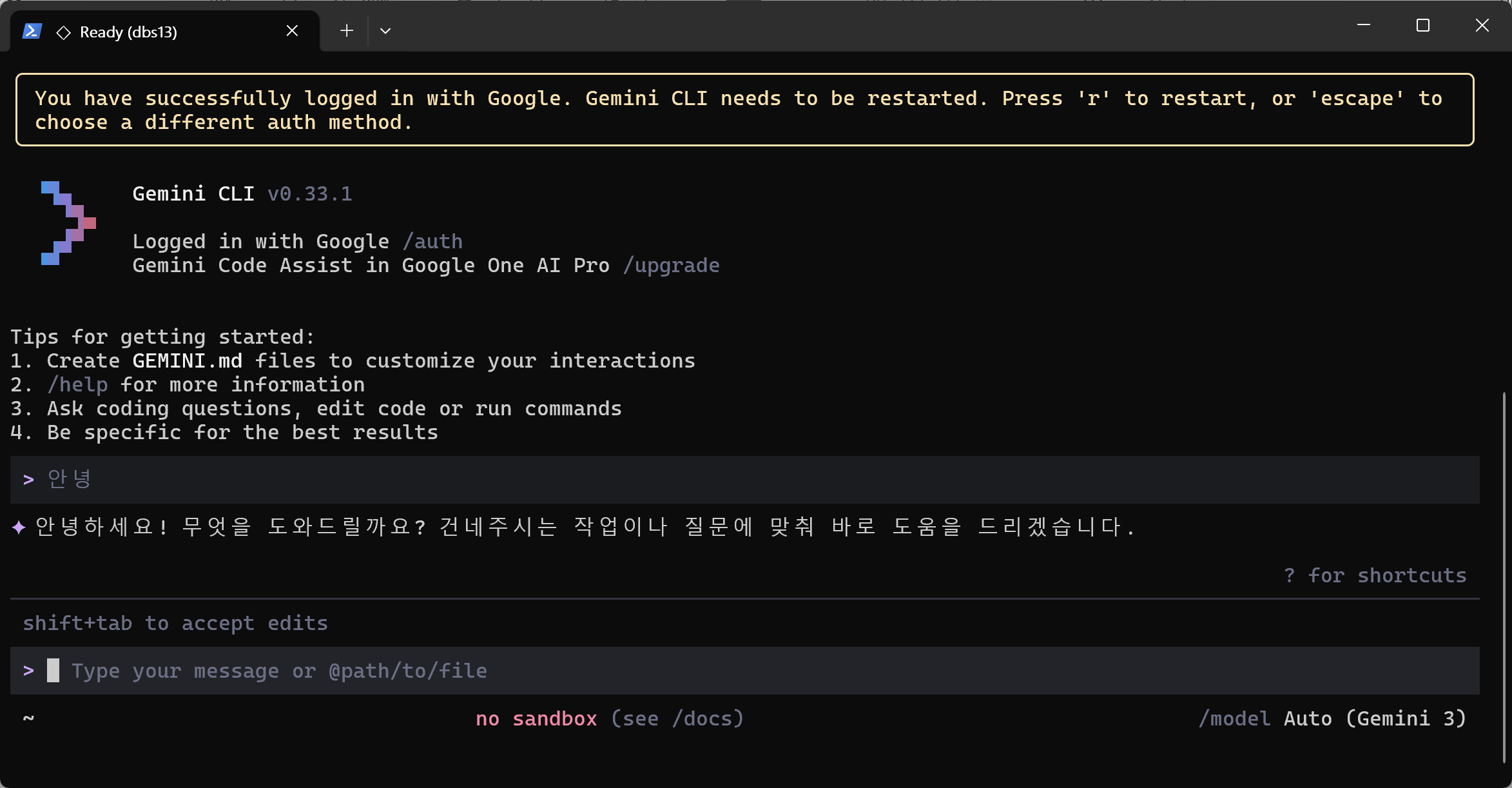
웹으로 사용하는 Gemini는 많이 사용해봤을 것이다. 구글에서는 Gemini를 로컬에 설치하여 CLI 환경에서 사용할 수 있도록 Gemini CLI를 공개하였다. 웹으로 사용하는 Gemini와 다르게 Gemini CLI를 사용하면 로컬 PC에 있는 파일 읽기, 쓰기 등이 가능해진다. 즉 AI Agent로 활용이 가능해진다.
node js 설치
Gemini CLI를 설치하려면 먼저 node js를 설치하여야 한다.
https://nodejs.org/ko/download
Node.js — Node.js® 다운로드
Node.js® is a free, open-source, cross-platform JavaScript runtime environment that lets developers create servers, web apps, command line tools and scripts.
nodejs.org
node js를 설치 후 잘 설치가 되었는지 cmd 창을 열어 아래 명령어를 실행했을 때 버전이 출력된다면 설치가 정상적으로 된 것이다.
node -v
npm 설치
윈도우에서는 기본적으로 node js 설치 시 npm도 자동으로 같이 설치가 된다. npm도 설치가 되었는지 확인하기 위해 아래 명령어를 입력한다.
npm -v
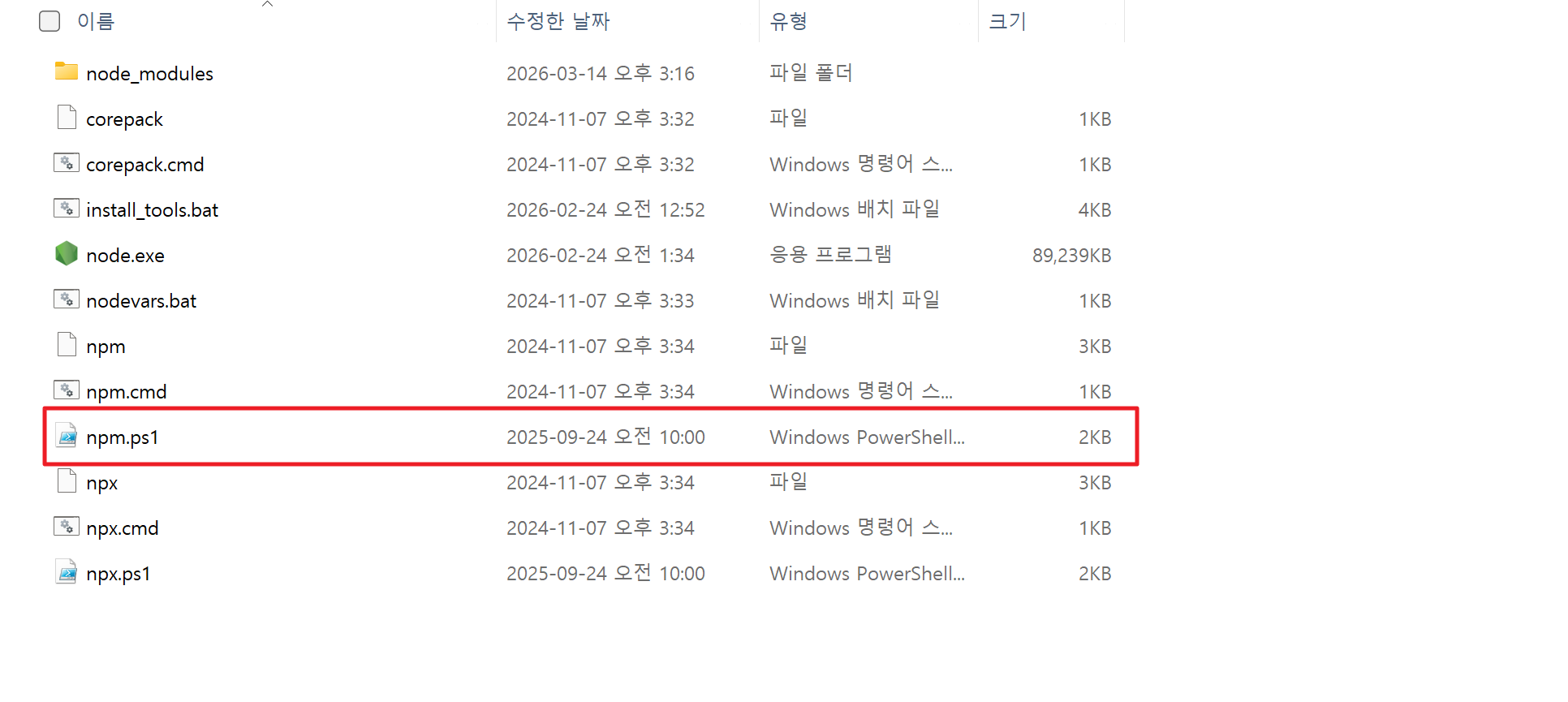
하지만 위의 명령어를 입력하면 아래와 같은 오류가 난다.

이유는 윈도우 보안정책 때문이다. PowerShell은 기본적으로 악성 스크립트(.ps1 파일)가 무단으로 실행되는 것을 막기 위해 실행 권한이 닫혀 있는데, npm은 내부적으로 .ps1 파일을 실행하여 보안정책으로 막힌 것이다.
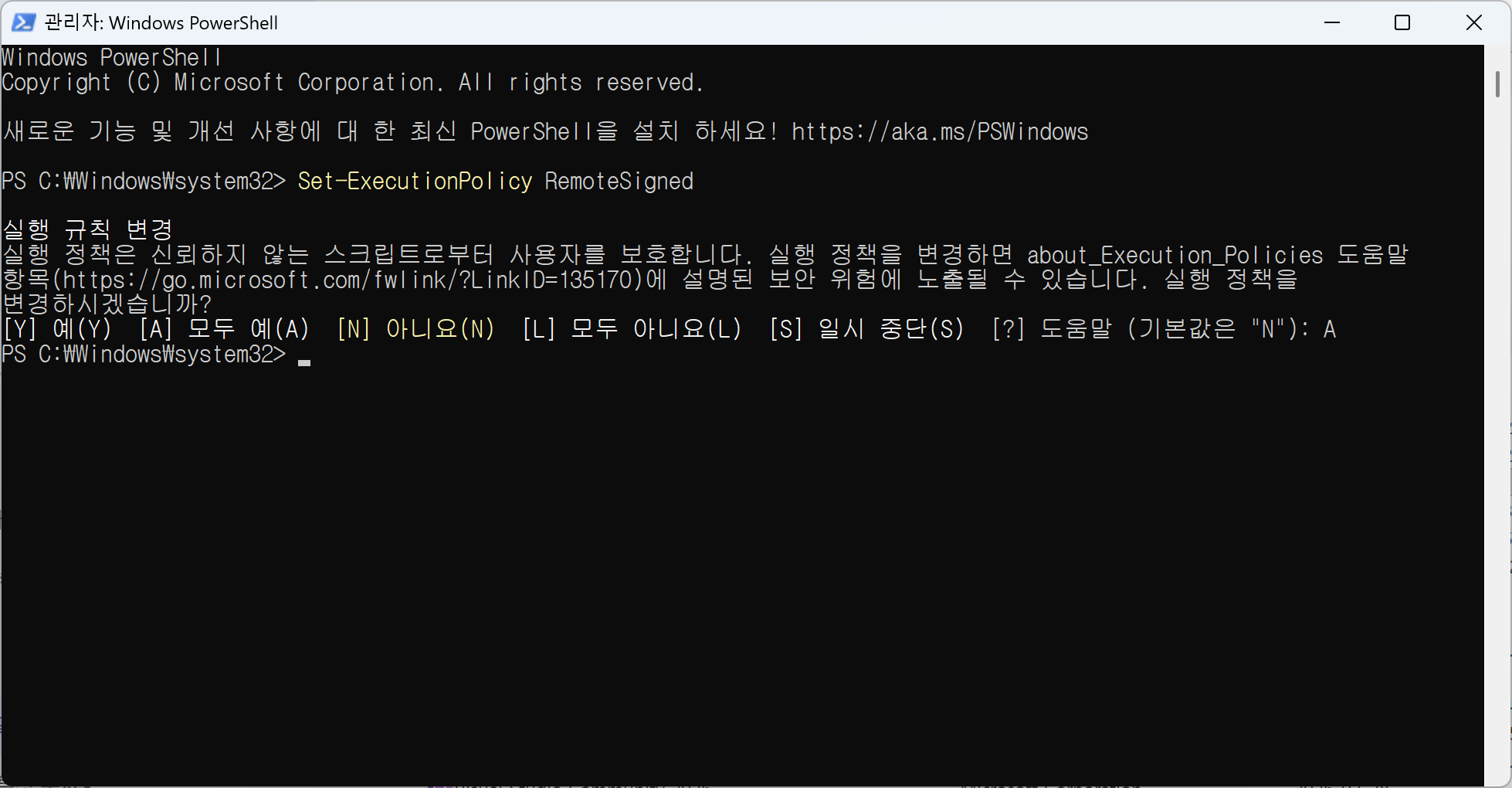
설치를 위해 powershell을 관리자 권한으로 실행 후 아래 명령어를 실행한다.
Set-ExecutionPolicy RemoteSigned
명령어를 실행하면 정책을 변경하겠냐는 질문이 나오고 Y 또는 A를 입력하면 된다.
다시 npm 버전을 출력하는 명령어를 실행하면 실행이 될 것이다.
Gemini CLI 설치
이제 Gemini CLI를 설치할 것이다.
cmd 창을 실행 후 아래 명령어를 실행해준다.
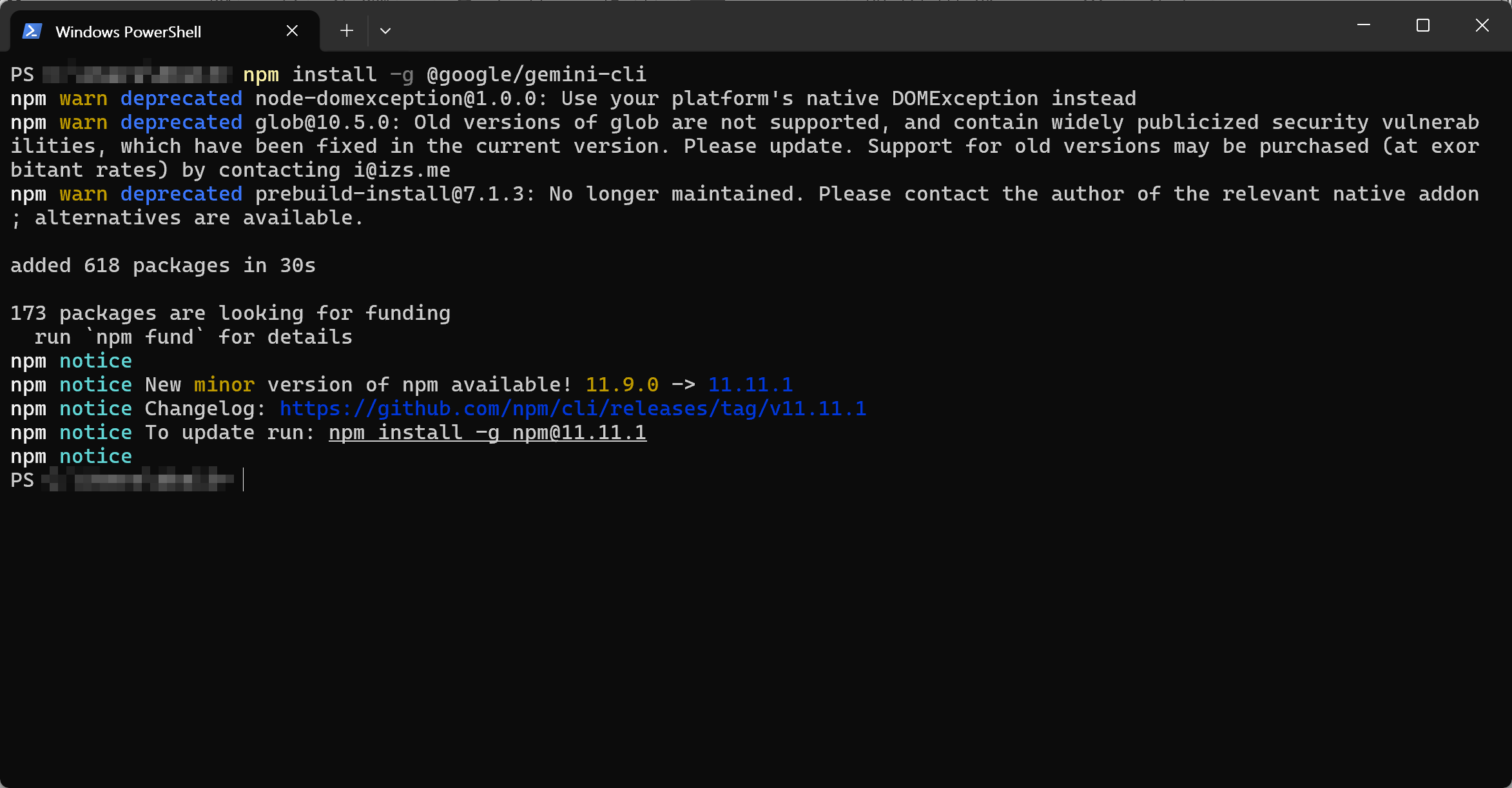
npm install -g @google/gemini-cli
명령어를 실행해주면 아래와 같이 설치가 된다.
설치가 잘 되었으면 이제 Gemini CLI를 실행하면 된다. 실행방법은 cmd창에서 아래 명령어를 입력하면 된다.
gemini
처음 실행하면 구글 로그인, gemini api key, Vertex AI 중 어떤것으로 인증할지를 선택해야 한다.
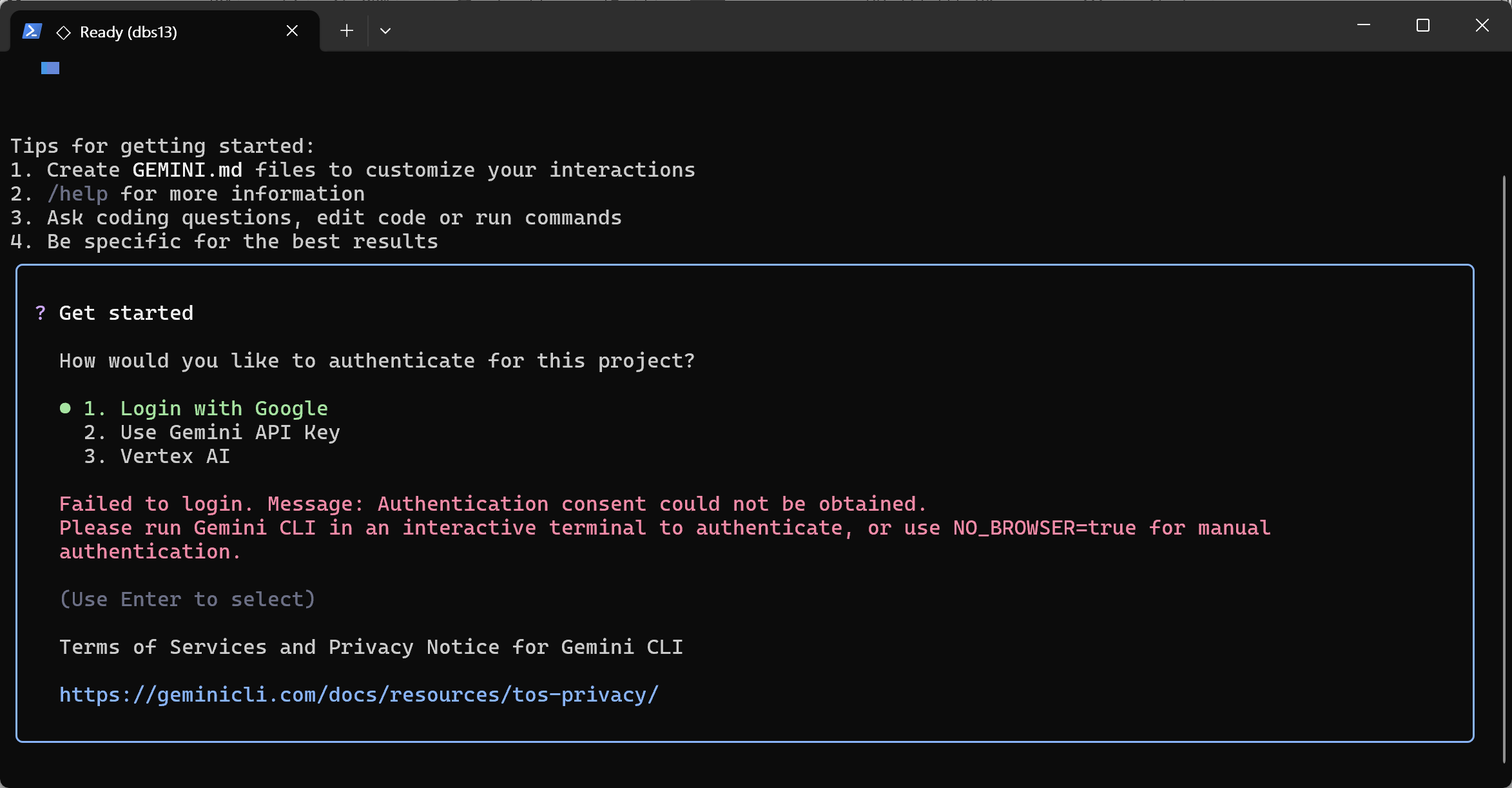
인증을 진행하면 이제 로컬 cmd창에서 Gemini CLI를 사용할 수 있다.